
🖥️
🛠️ 工具教程
🛠️ 工具教程进阶
🖥️ TeleAgent 办公自动化实战:文件整理、Excel 汇总与 PPT 汇报
面向行政、运营和中小企业管理者,用中国电信 TeleAgent 在本地完成文件夹整理、Excel 多表汇总、Word/PPT 交付,并给出授权范围、复核点和回滚清单。
40 分钟 5 个步骤2026-10-27
分享:
1第一步:安装后只给一个工作文件夹
先下载对应系统版本,登录后新建一个独立工作区,例如 `D:\AI-工作区`,只把这一层目录授权给它。
**授权原则:**
- 不授权整个硬盘、桌面和下载目录
- 合同、客户名单、财务表放在单独子目录,按项目临时授权
- 删除、覆盖、外发、执行命令等高风险操作,保留人工二次确认
- 先确认数据是否允许调用云端模型;不允许出机的文件,改用本地模型或脱敏后再处理
**第一件事:** 让它在工作区里生成文件清单(文件名、类型、大小、修改时间),先看清有什么,再决定怎么动。
**检查点:** 打开操作日志,确认可访问路径只有工作区,没有夹带其他目录。
小贴士
- 只授权一个工作文件夹,合同、客户名单和财务表按项目临时授权,别把整块硬盘交给 Agent。
- 先让 Agent 出整理方案,你确认后再执行;删除、覆盖、外发必须人工二次确认。
- 所有数字回到源表核对,PPT 里的每个图表都要标口径、时间范围和来源。
- 涉密或客户数据先确认能否调用云端模型;不能出机的文件,改用本地模型或脱敏处理。
1 / 5


📖 相关使用指南
💡 相关解决方案
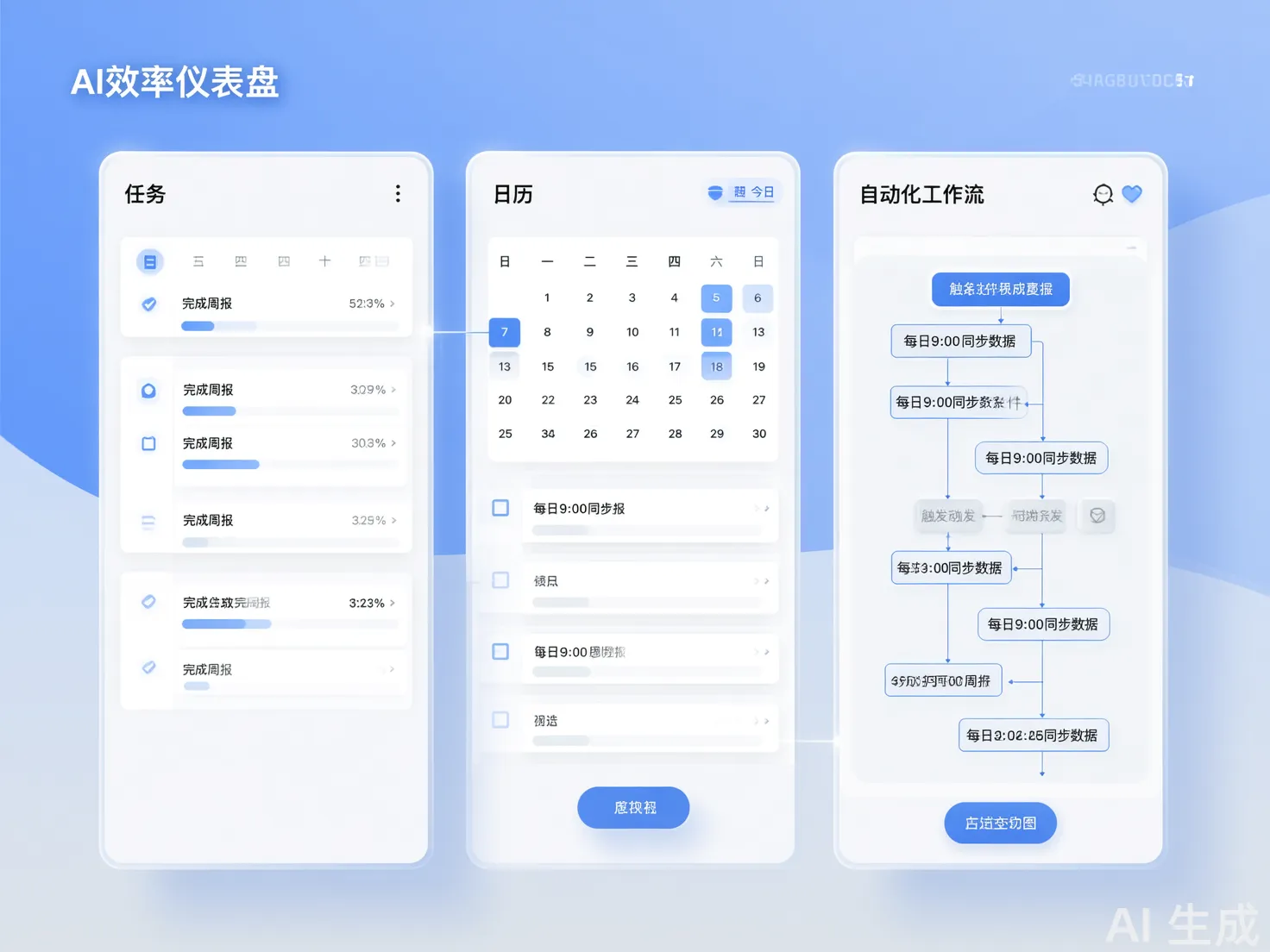
免费 AI 效率工作流|DeepSeek+飞书AI+Kimi+剪映 零成本打造自动化办公系统
中级10 款工具
一份完全免费的 AI 效率提升实操指南,用 DeepSeek、Kimi、飞书 AI、Coze、智谱清言、通义千问、剪映等零成本工具搭建信息处理→文档办公→自动化流程→内容输出的全链路工作流,无需任何付费订阅即可实现日均节省 3 小时以上的效率飞跃。
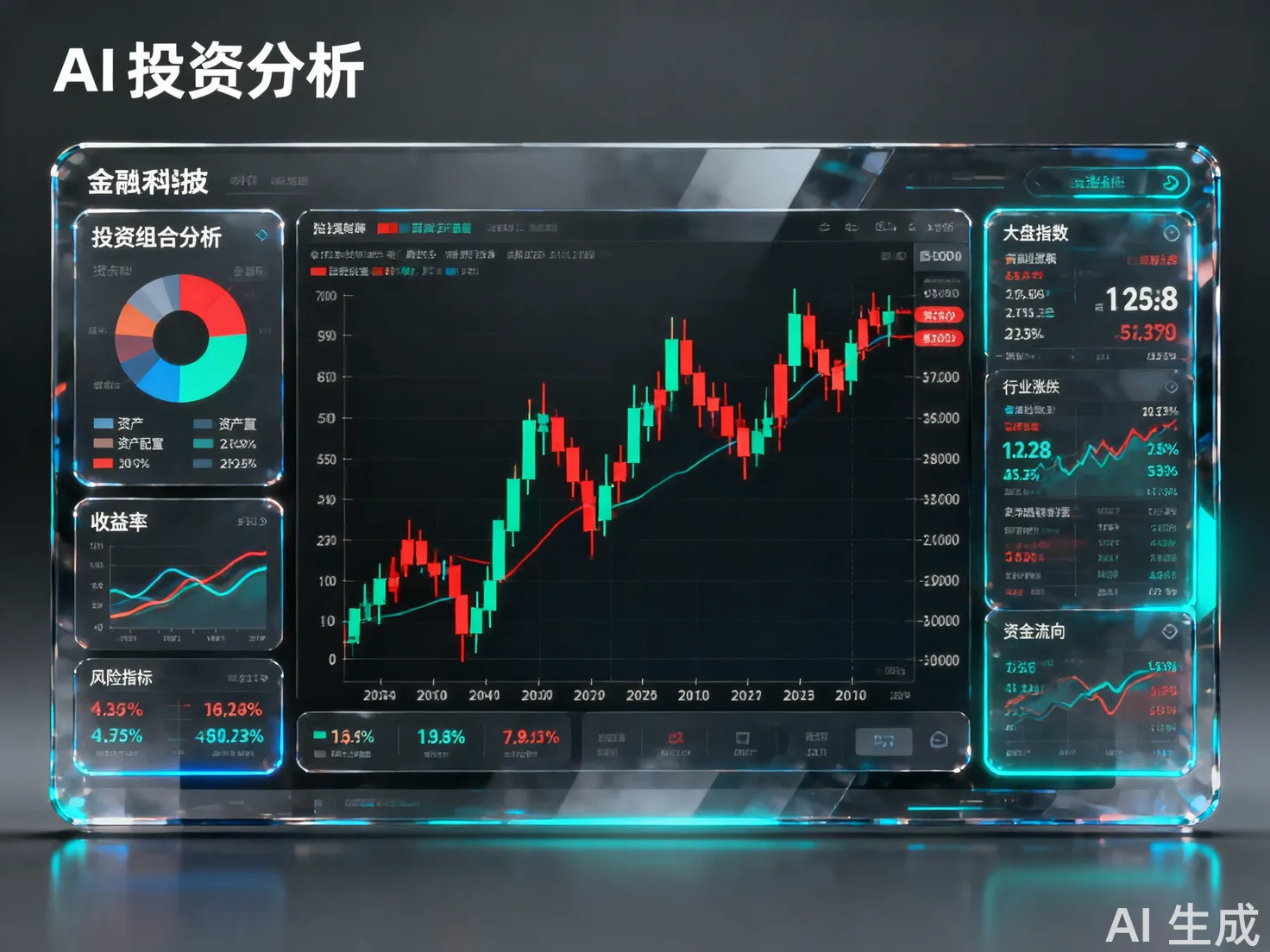
免费 AI 投资分析|DeepSeek+Kimi+通义千问 零成本读懂研报精选个股
高级9 款工具
完全免费的AI投资分析实操方案,用DeepSeek做深度推理、Kimi批量解析研报、通义千问算技术指标、通义听悟转写业绩会录音,零代码零成本搭建从情报采集到投资决策的完整闭环。
⚖️ 工具对比
Kimi vs DeepSeek 2026 对比:国产 AI 双子星,哪个更适合你?
Kimi(月之暗面)和 DeepSeek(深度求索)是当前最受关注的国产 AI 产品。本文从上下文长度、推理能力、价格、适用场景等维度全面对比,帮你选择最合适的国产 AI 助手。
豆包 vs Kimi 2026 对比:字节跳动和月之暗面,谁更懂中文?
豆包(字节跳动)和 Kimi(月之暗面)是两款深受欢迎的国产 AI 对话产品。本文从功能、使用体验、适用场景等维度全面对比,帮你选择最合适的 AI 助手。
WPS AI vs Microsoft Copilot:AI 办公套件对比
全面对比 WPS AI 2.0 与 Microsoft Copilot 两款主流 AI 办公助手。WPS AI 深度集成于 WPS Office 套件,面向中文办公场景优化;Microsoft Copilot 依托全球最大的办公生态 Microsoft 365,提供跨 Word、Excel、PowerPoint、Teams、Outlook 的 AI 辅助能力。本文从价格、功能完整性、易用性、输出质量、速度、中文支持、API 接口、社区生态、学习曲线、适用场景十个维度进行客观对比,帮助不同需求的用户做出适合自己的选择。