
🌙
🛠️ 工具教程
🛠️ 工具教程进阶
🌙 Kimi K3.1 Pro 实战:100 万上下文、3D Make 与金融表格怎么用
Kimi K3.1 Pro 于 10 月 24 日发布:3 万亿参数、100 万上下文,Terminal-Bench 4.0 得分 65.7%。本教程用长合同、整库代码、3D Make 和财务表格四个真实任务,讲清入口选择、提示词、API 成本与人工复核边界。
30 分钟 5 个步骤2026-10-24
分享:
1先选对入口:网页、Kimi Work、Kimi Code、API 各管什么
同一个模型,不同入口解决的是不同问题:
1. **kimi.com / Kimi App**:长文档阅读、研究问答、3D Make,适合个人用户快速验证
2. **Kimi Work**:把任务、资料和产出放在一个工作区里,适合需要连续交付的办公场景
3. **Kimi Code**:终端里的编程智能体,适合读仓库、改代码、跑测试
4. **Kimi API**:接进自己的系统或自动化流程,按 Token 计费
**动手检查:** 打开模型选择器,确认选中的是 K3.1 Pro 或 K3.1 Pro Highspeed,而不是上一代 K3。Highspeed 输出快 2-3 倍,价格为标准版 2 倍,适合交互式改稿;批处理任务用标准版更划算。
💡 先用网页版跑通一个任务,再决定要不要接 API。不要为了「最强模型」四个字直接上生产。
小贴士
- 🗺️ 长上下文先让模型做目录、冲突清单和缺失页,再逐条追问,不要一上来就要结论
- 📌 每条结论都要求文件名加页码或章节,找不到必须说找不到
- 🧊 3D 打印前检查尺寸单位、壁厚、水密性和支撑,承重件必须结构复核
- 🧮 财务表格先定口径和假设,关键数字人工复算,敏感信息先脱敏
- 💰 API 输入每百万 Token 13 元、缓存命中 1.3 元、输出 68 元;先复用缓存,再谈批量
1 / 5

📖 相关使用指南
💡 相关解决方案

免费 AI 语言学习|DeepSeek+豆包+剪映 零成本掌握任何外语
初级7 款工具
一套完全免费的 AI 语言学习实操方案,借助 DeepSeek、豆包、Kimi、剪映、通义听悟等国产免费工具,覆盖输入(听读)、输出(说写)、复习背诵、沉浸场景四大环节,无需花一分钱即可系统化学习英语、日语、韩语等任何外语。本方案已由多位零基础学习者验证有效。
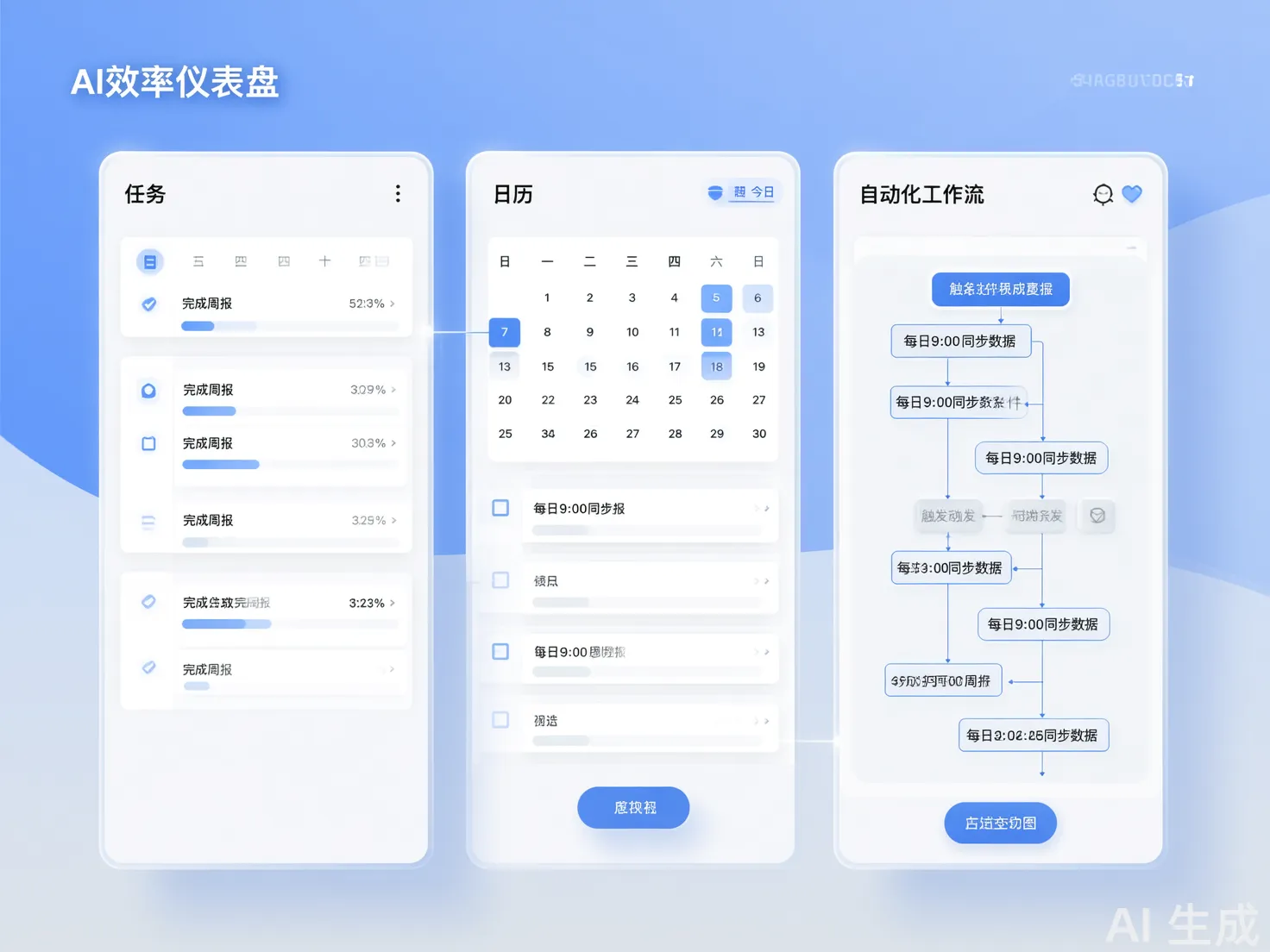
免费 AI 效率工作流|DeepSeek+飞书AI+Kimi+剪映 零成本打造自动化办公系统
中级10 款工具
一份完全免费的 AI 效率提升实操指南,用 DeepSeek、Kimi、飞书 AI、Coze、智谱清言、通义千问、剪映等零成本工具搭建信息处理→文档办公→自动化流程→内容输出的全链路工作流,无需任何付费订阅即可实现日均节省 3 小时以上的效率飞跃。
⚖️ 工具对比
Kimi vs DeepSeek 2026 对比:国产 AI 双子星,哪个更适合你?
Kimi(月之暗面)和 DeepSeek(深度求索)是当前最受关注的国产 AI 产品。本文从上下文长度、推理能力、价格、适用场景等维度全面对比,帮你选择最合适的国产 AI 助手。
豆包 vs Kimi 2026 对比:字节跳动和月之暗面,谁更懂中文?
豆包(字节跳动)和 Kimi(月之暗面)是两款深受欢迎的国产 AI 对话产品。本文从功能、使用体验、适用场景等维度全面对比,帮你选择最合适的 AI 助手。
Kimi vs ChatGPT:AI 助手对比
深度对比评测国产AI助手Kimi与国际巨头ChatGPT在2026年的最新版本能力。从价格、长文本处理、中文支持、推理能力、代码能力、多模态、生态集成、易用性、适用场景和开放性等十大维度展开全面分析,帮助用户根据自身需求选择最合适的AI工具。无论是日常办公、学术研究、编程开发还是内容创作,这份Kimi对比ChatGPT的全方位评测都能为你提供有价值的参考。