
📊
🌱 入门教程
🌱 入门教程入门
AI 做数据图表与分析:从原始数据到可视化报告
摩根大通CEO称明年AI数据中心支出或达1万亿美元,数据分析师需求暴增。本教程教你用 ChatGPT、Gemini 等 AI 工具,将 Excel/CSV 原始数据快速转化为专业图表和洞察报告
15 分钟 5 个步骤2026-09-23
分享:
1数据准备:让 AI 理解你的数据
**第一步:准备数据文件**
- 最推荐的格式:CSV(通用性最好)、Excel (.xlsx)
- 确保第一行是列名(header),每列数据类型一致
- 数据量建议不超过 10MB(AI 工具的常见上传限制)
**第二步:上传到 AI 工具**
推荐以下工具:
- **ChatGPT**(支持 CSV/Excel 上传,Code Interpreter 自动分析)
- **Gemini**(支持 Google Sheets 直连,数据分析能力强)
- **Kimi**(长上下文,适合一次性分析多个表格)
**第三步:用正确的提示词让 AI 理解数据**
上传后先让 AI 做数据预览:
```
请先预览这份数据:
1. 有哪些列,每列的数据类型是什么(数字/文本/日期)
2. 数据量:多少行、多少列
3. 数据质量检查:有无空值、异常值?
4. 简要描述每列的含义和取值范围
```
小贴士
- 📤 上传数据前先检查列名是否清晰——AI 对「列名是中文还是英文」的敏感度很高,描述性强的列名(如「2024年销售额(万元)」)比缩写名分析结果更好
- 🔄 不要让 AI 一次做完所有步骤。分步进行——先预览理解数据,再清洗,后分析,最后出图出报告。每一步确认无误后再进行下一步
- 🎯 如果数据量大,在提示词里加上「抽样 1000 行进行分析」可以大幅提升速度和准确性。完整分析可以在确认方法论后再运行全量数据
1 / 5




📖 相关使用指南
💡 相关解决方案

免费 AI 语言学习|DeepSeek+豆包+剪映 零成本掌握任何外语
初级7 款工具
一套完全免费的 AI 语言学习实操方案,借助 DeepSeek、豆包、Kimi、剪映、通义听悟等国产免费工具,覆盖输入(听读)、输出(说写)、复习背诵、沉浸场景四大环节,无需花一分钱即可系统化学习英语、日语、韩语等任何外语。本方案已由多位零基础学习者验证有效。
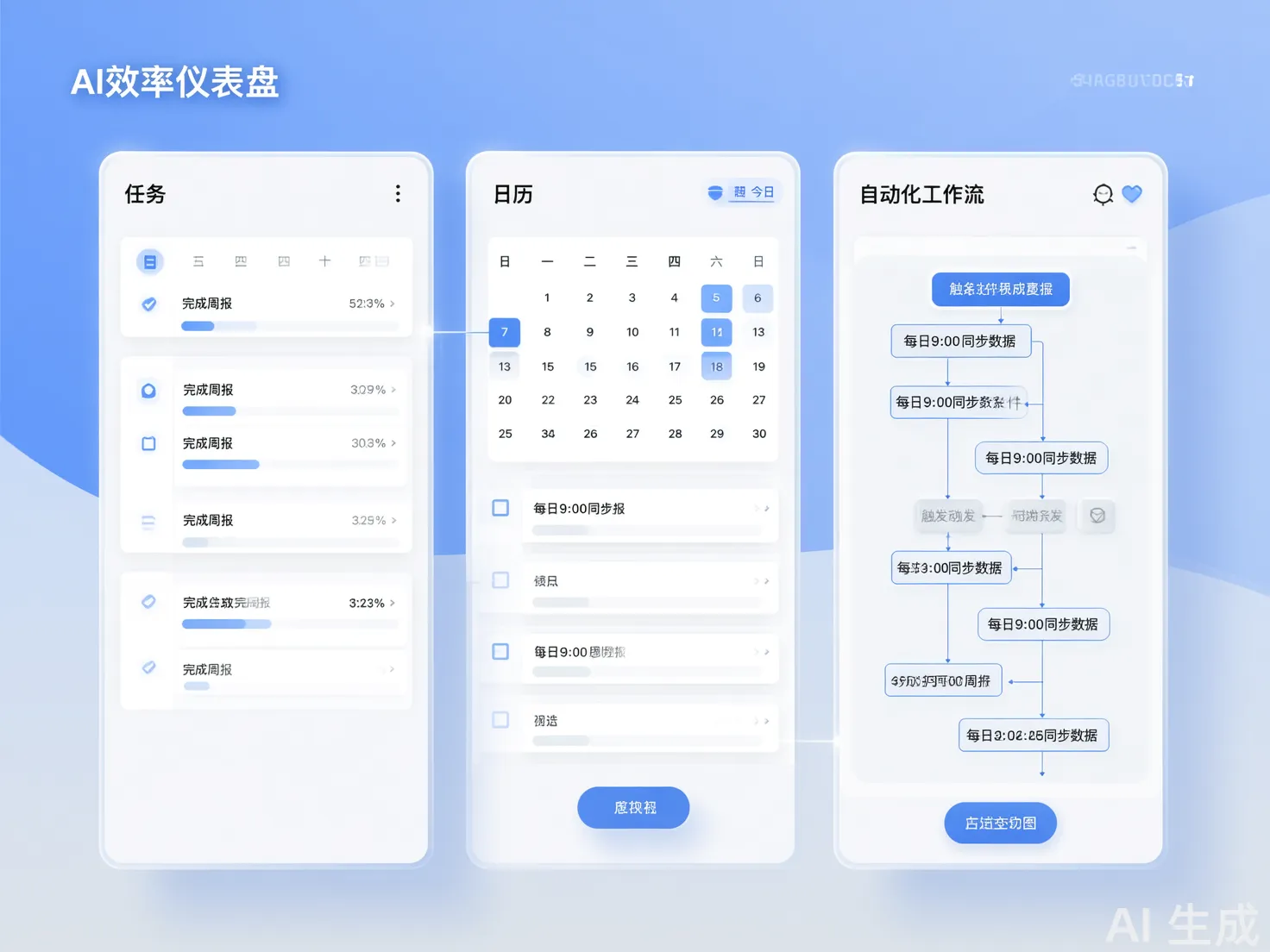
免费 AI 效率工作流|DeepSeek+飞书AI+Kimi+剪映 零成本打造自动化办公系统
中级10 款工具
一份完全免费的 AI 效率提升实操指南,用 DeepSeek、Kimi、飞书 AI、Coze、智谱清言、通义千问、剪映等零成本工具搭建信息处理→文档办公→自动化流程→内容输出的全链路工作流,无需任何付费订阅即可实现日均节省 3 小时以上的效率飞跃。
⚖️ 工具对比
ChatGPT vs Gemini 2026 对比:OpenAI 与 Google 的 AI 对决
ChatGPT 和 Google Gemini 是两大科技巨头的 AI 产品。本文从功能、价格、生态等维度全面对比,帮你选择最适合的 AI 助手。
ChatGPT vs DeepSeek 2026 对比:国产 AI 能否超越 OpenAI?
DeepSeek 是国产 AI 的新星,以极低的价格和优秀的性能引起关注。本文从功能、价格、性能等维度对比 ChatGPT 和 DeepSeek。
Kimi vs DeepSeek 2026 对比:国产 AI 双子星,哪个更适合你?
Kimi(月之暗面)和 DeepSeek(深度求索)是当前最受关注的国产 AI 产品。本文从上下文长度、推理能力、价格、适用场景等维度全面对比,帮你选择最合适的国产 AI 助手。